はじめてのBlender(n回目)
無料ながら独特なUIで使いこなすまでのハードルが高いと言われていたBlender。 初めて触ったBlender2.4x時代のUIがトラウマ過ぎて頑張って覚えようという気が起こらず、変換とシミュレーションくらいにしか使っていなかったものを3.0にアップデートされたタイミングで改めてちゃんと触ってみることにした記事です。
[caption id=“attachment_731” align=“alignnone” width=“2560”]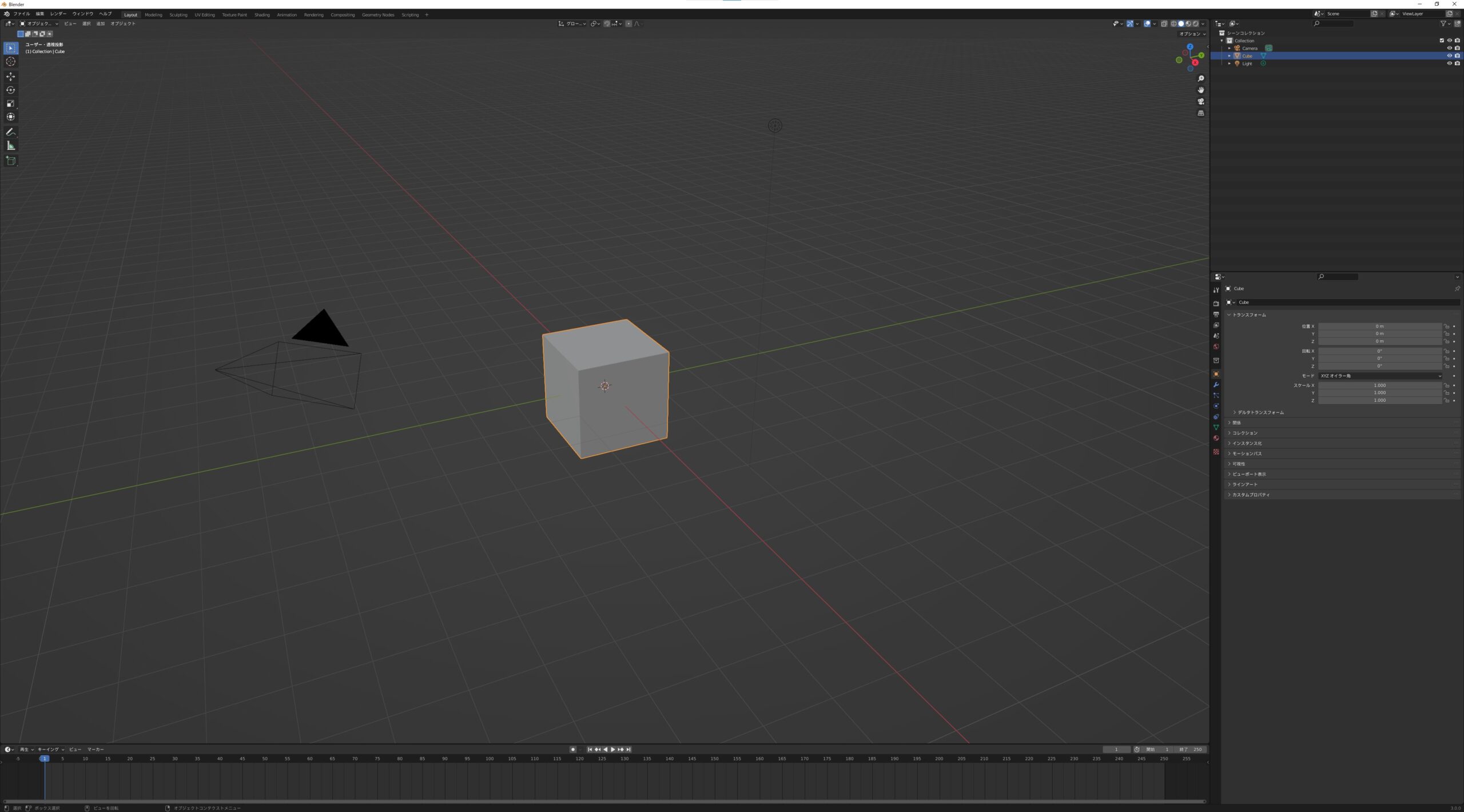 当時からしたらかなり洗練されたなとは思います[/caption]
ただ、漠然と使い方を覚えようとしても無理なので(今までがそうだった)、目的を設定して自分がどういう事がやりたいのかを確認しながら操作を覚えることにしました。
設定した目的は
フォトグラメトリモデルをフォトリアルな品質でアニメーションレンダリングする
フォトグラメトリで作ったモデルをそれほど手間をかけず見た目よくアニメーションを作るという物です。
スケールの設定をしたい
Blenderのシーンのスケール単位は初期設定ではmとなっているので、今回扱うオブジェクトに合わせてこれをcmに変更。 シーンプロパティの**「単位」**から「長さ」をCentimetersに設定。

解像度の設定をしたい
出力プロパティから解像度のサイズとフレームレートを設定。

フォトグラメトリモデルをインポートしたい
ファイル>インポートから形式を選択。
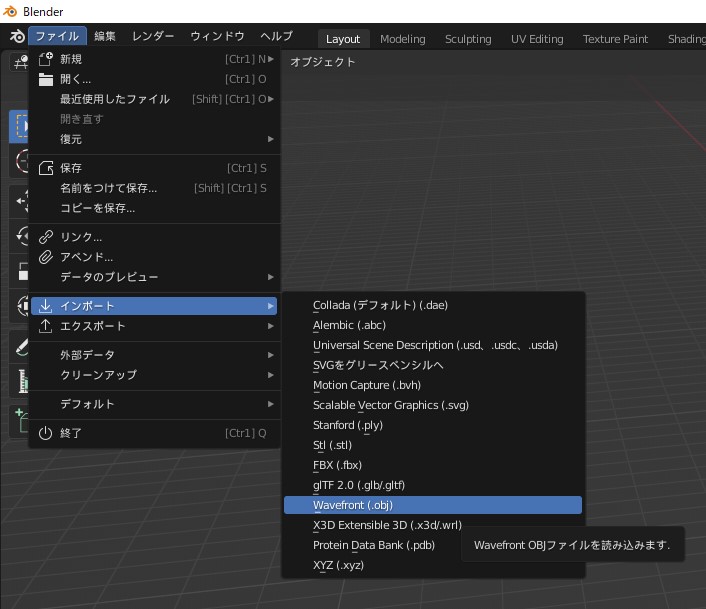
読み込んだモデル(崎陽軒のシウマイ弁当)
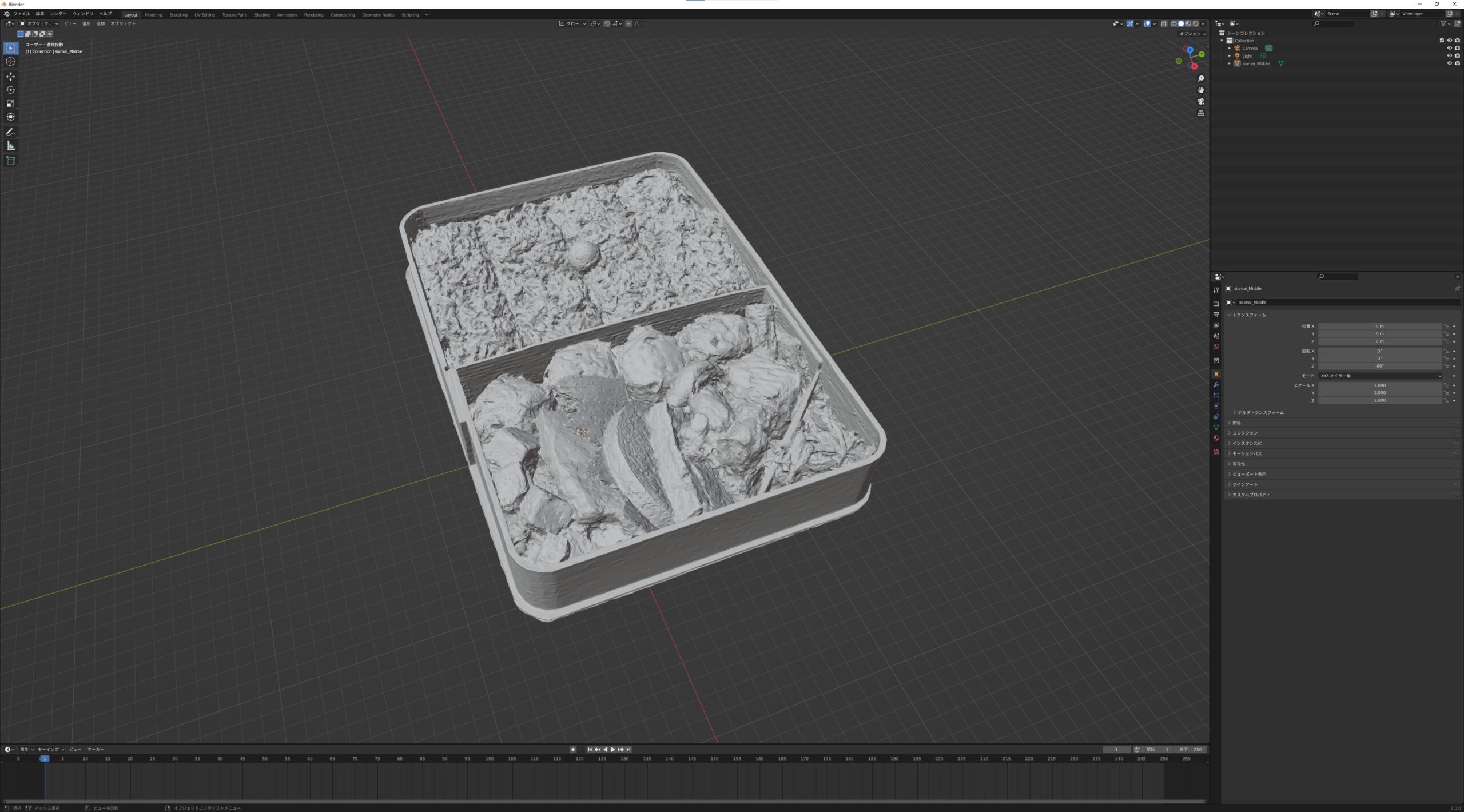
ショートカットNとオブジェクトの情報が表示されるのでサイズを確認。 スケールを1/100にして実際の大きさにする。

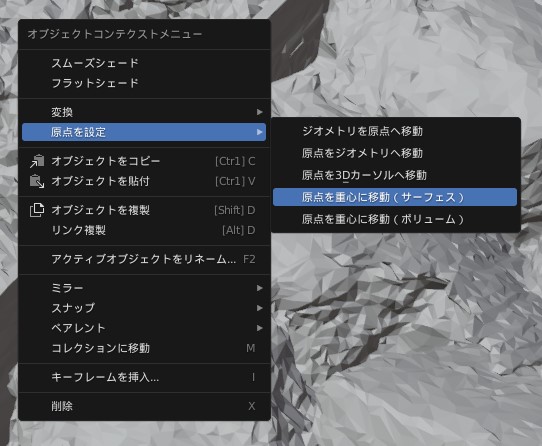
右クリック>原点を指定から**「原点を重心に移動」**を選択して原点をモデルの中心に移動させる。
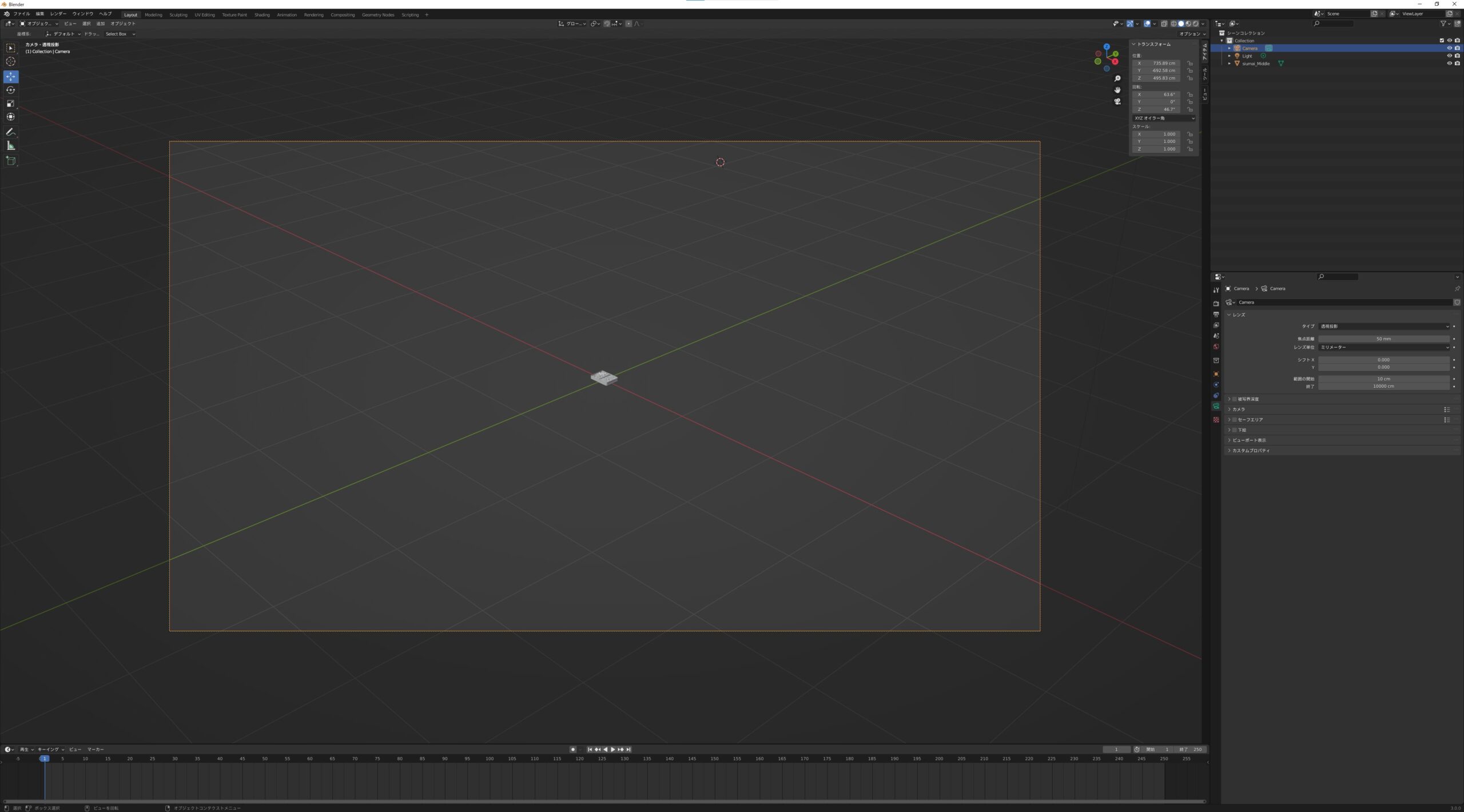
カメラを設定したい
カメラを選択しテンキーの0を押すとカメラのビューに切り替わる。 複数カメラがある場合はビューポートで他のカメラを選択してCtrl+0を押すと切り替えができる。
カメラターゲットを設定してカメラが被写体に常に向くようにする。
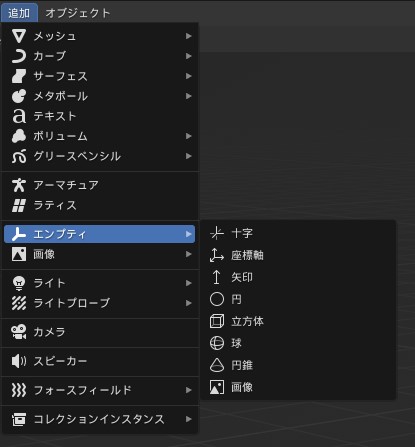
追加>エンプティからいずれかを選択。
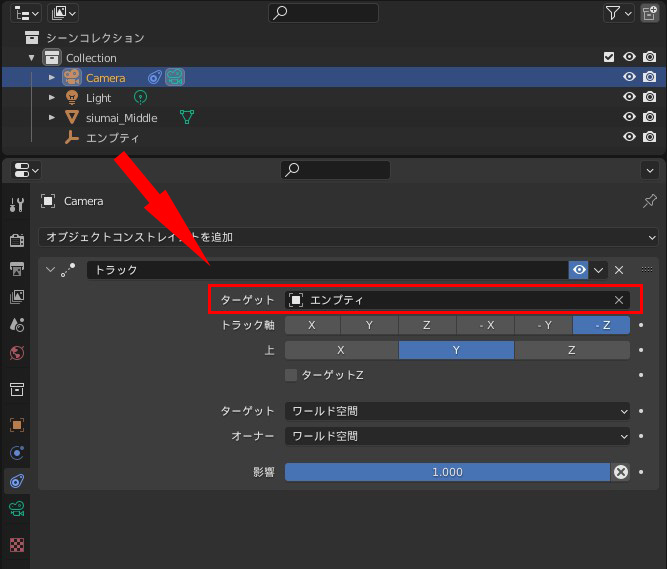
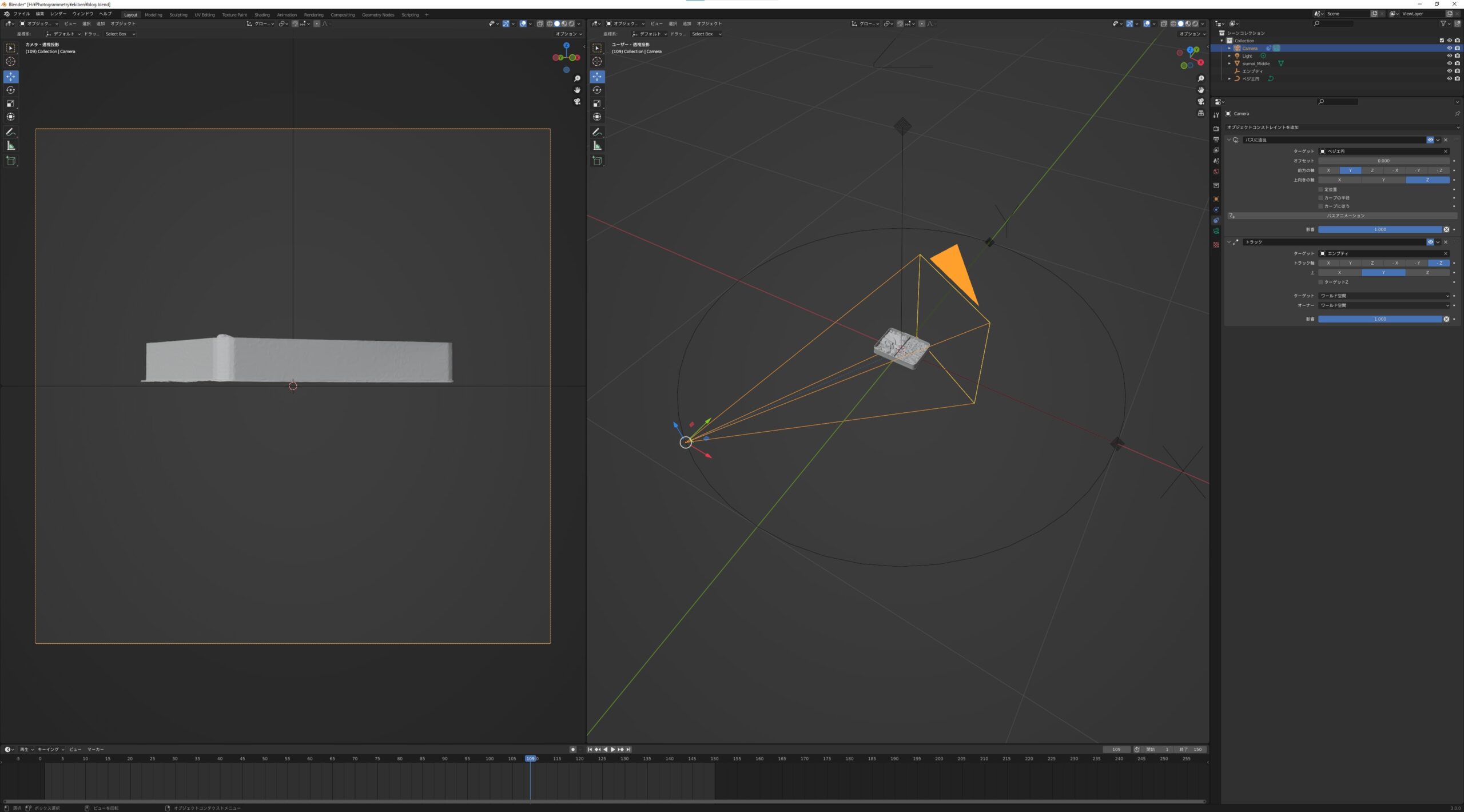
カメラを選択し、オブジェクトコンストレイントプロパティで**「トラック」**を追加。 「ターゲット」にエンプティを割り当てるとカメラが常にターゲット(被写体)の方に向くようになる。
[caption id=“attachment_748” align=“alignnone” width=“1016”]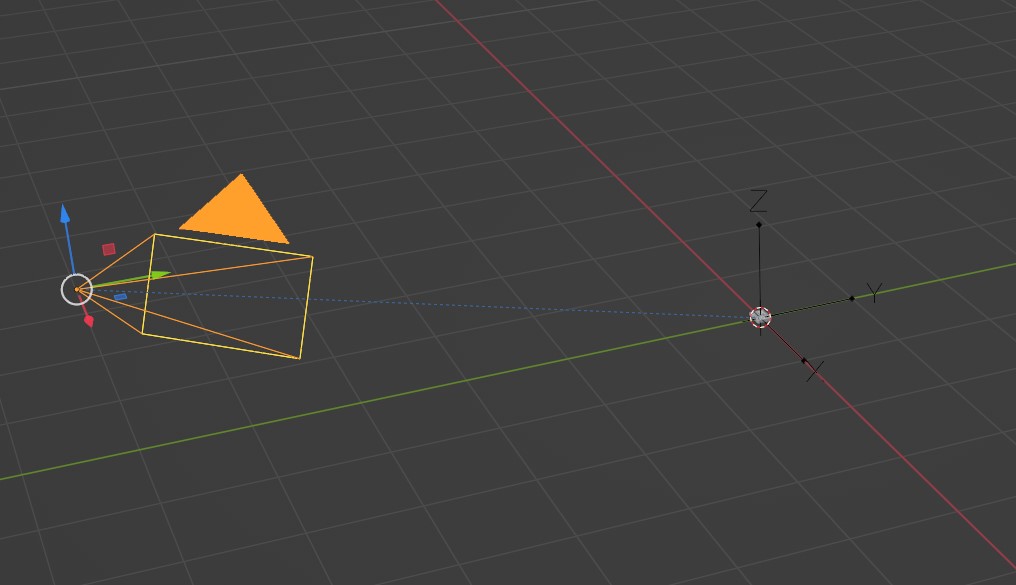 青破線でエンプティとカメラが結ばれた[/caption]
カメラをパスに沿わせたい
カメラの動きは被写体に対して周回する様にしたいので、円形のパスにカメラを添わせる動きを作る。
追加>カーブから**「円形」**を追加。
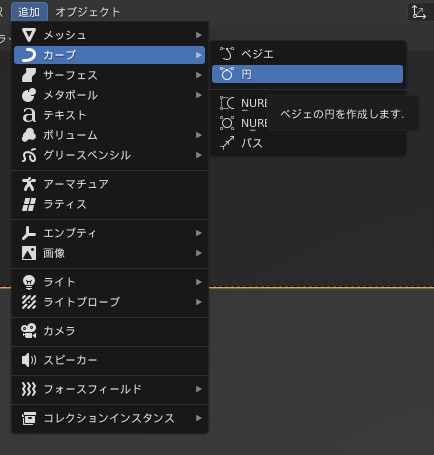
カメラのオブジェクトコンストレイントプロパティから**「パスに追従」を選択。 この時、先に設定していた「トラック」を「パスに追従」**の下に来るように移動させる必要がある。

ターゲットに**「ベジェ円」**を選択するとカメラがパスに沿うようになる。
アニメーションの設定をしたい
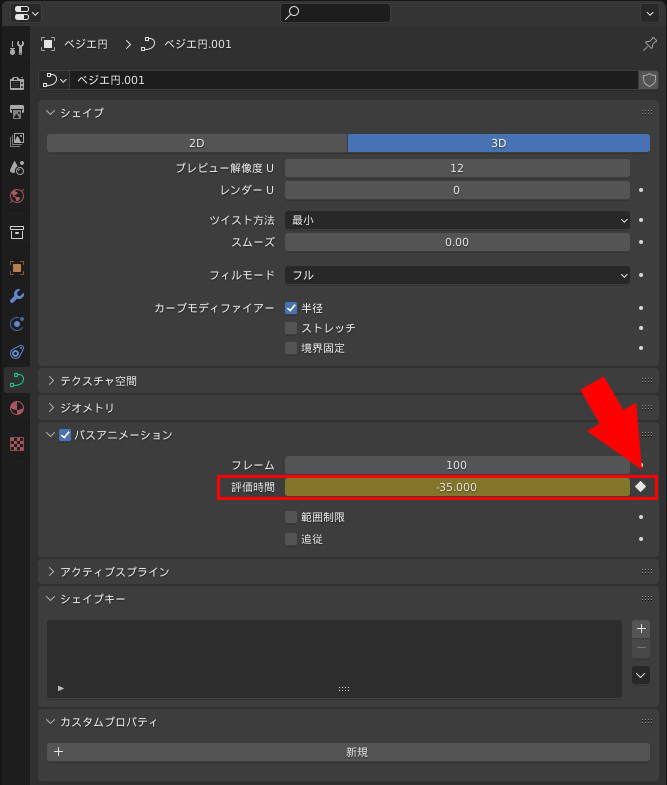
カメラをパスに追従させる設定をしたので、アニメーションの設定はベジェ円のオブジェクトデータプロパティにあるパスアニメーションのパラメータを調整。 **「フレーム」はカメラが一周にかかるフレーム数、「評価時間」はカメラの位置。 評価時間の数値を開始位置と終了位置で調整して、右にある「・」**クリックするとタイムラインにキーフレームを打たれる。
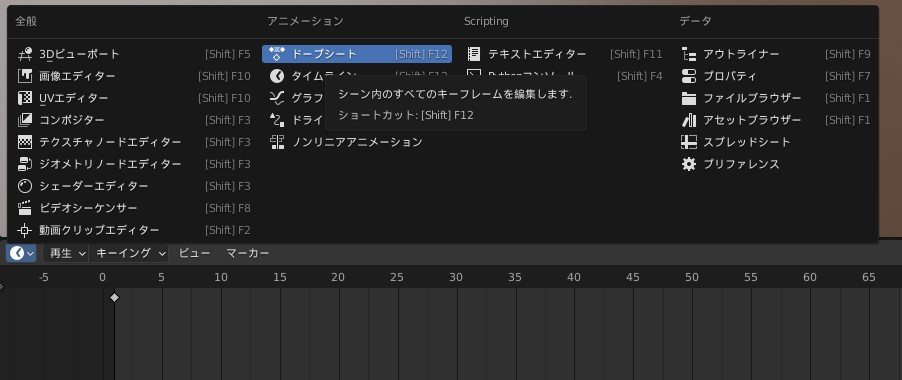
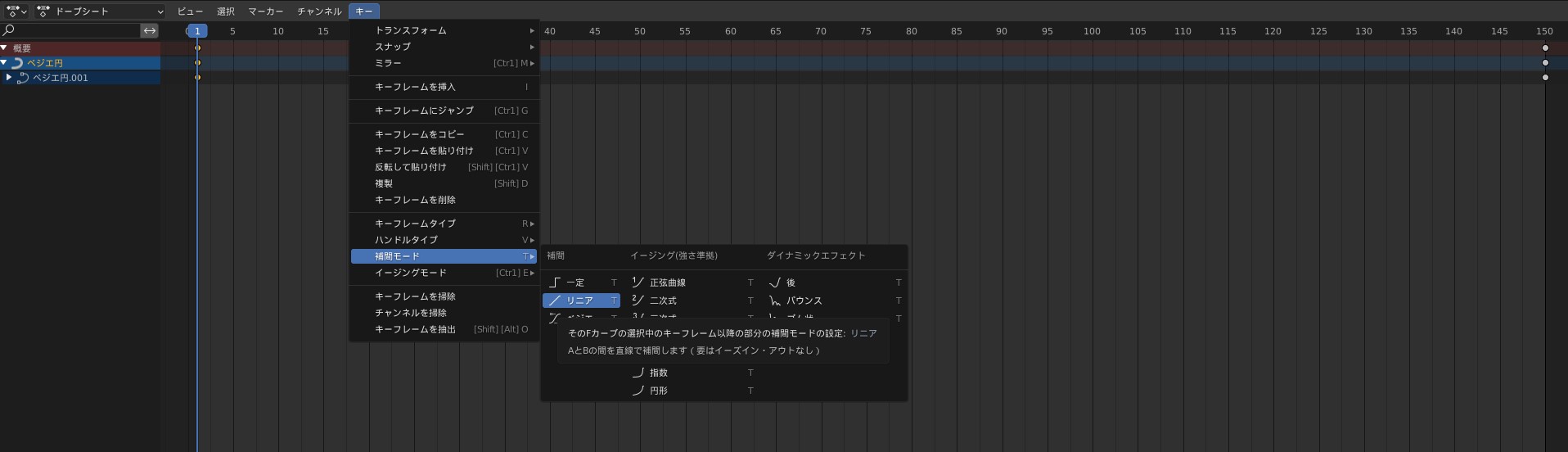
初期状態ではアニメーション開始時と終了時にスローな動きが入るイージングが利いた状態になっているので、今回は速度が一定のアニメーションにする。 エディタタイプを**「タイムライン」から「ドープシート」に変更しキーフレーム選択して、メニューの「キー」から補間モード>リニア**を選択。
レンダラーの設定をしたい
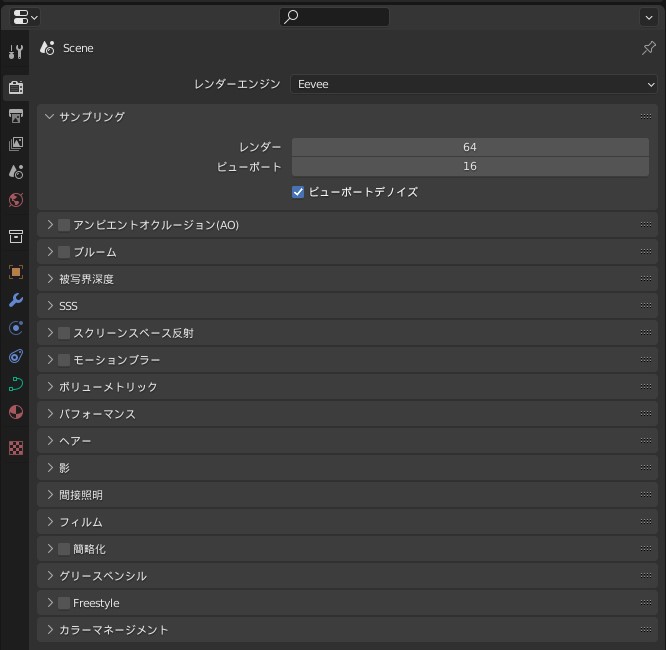
レンダープロパティのレンダーエンジンから今回は「Eevee」を選択(初期設定ではEevee)。
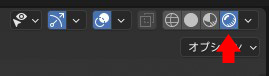
右上にあるビューの切り替えからレンダーを選択すると、ビューポート上でEeveeのレンダリング結果が表示される。 ショートカットZを押してもビューの切り替えが可能。
ビューポートでの表示。
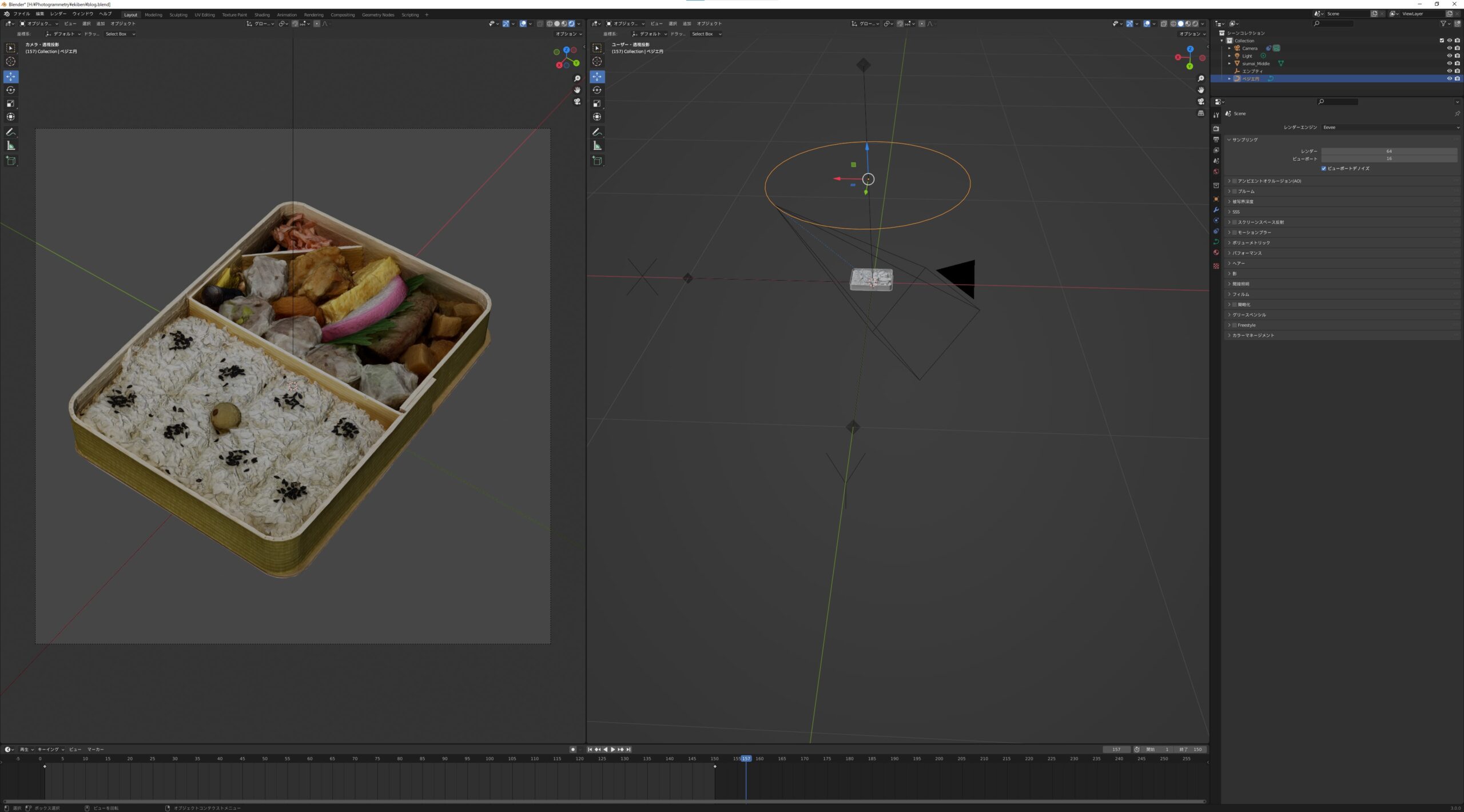
環境やライトの設定は何もしていないので暗い。
HDRIの設定をしたい
ワールドプロパティからカラー>画像テクスチャを選択しHDRIを指定。
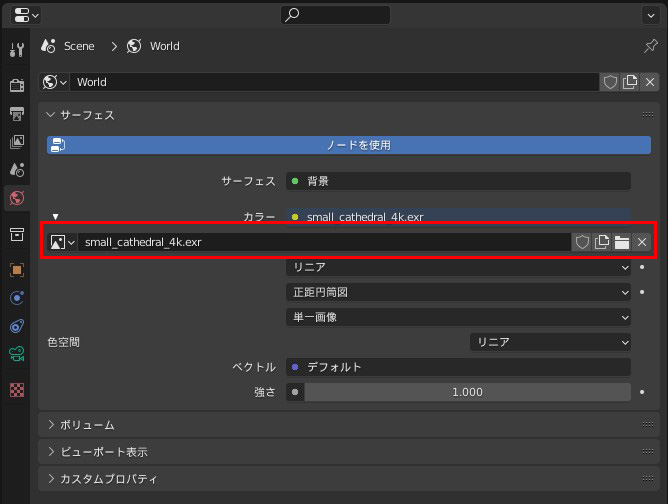
HDRIを設定した状態。
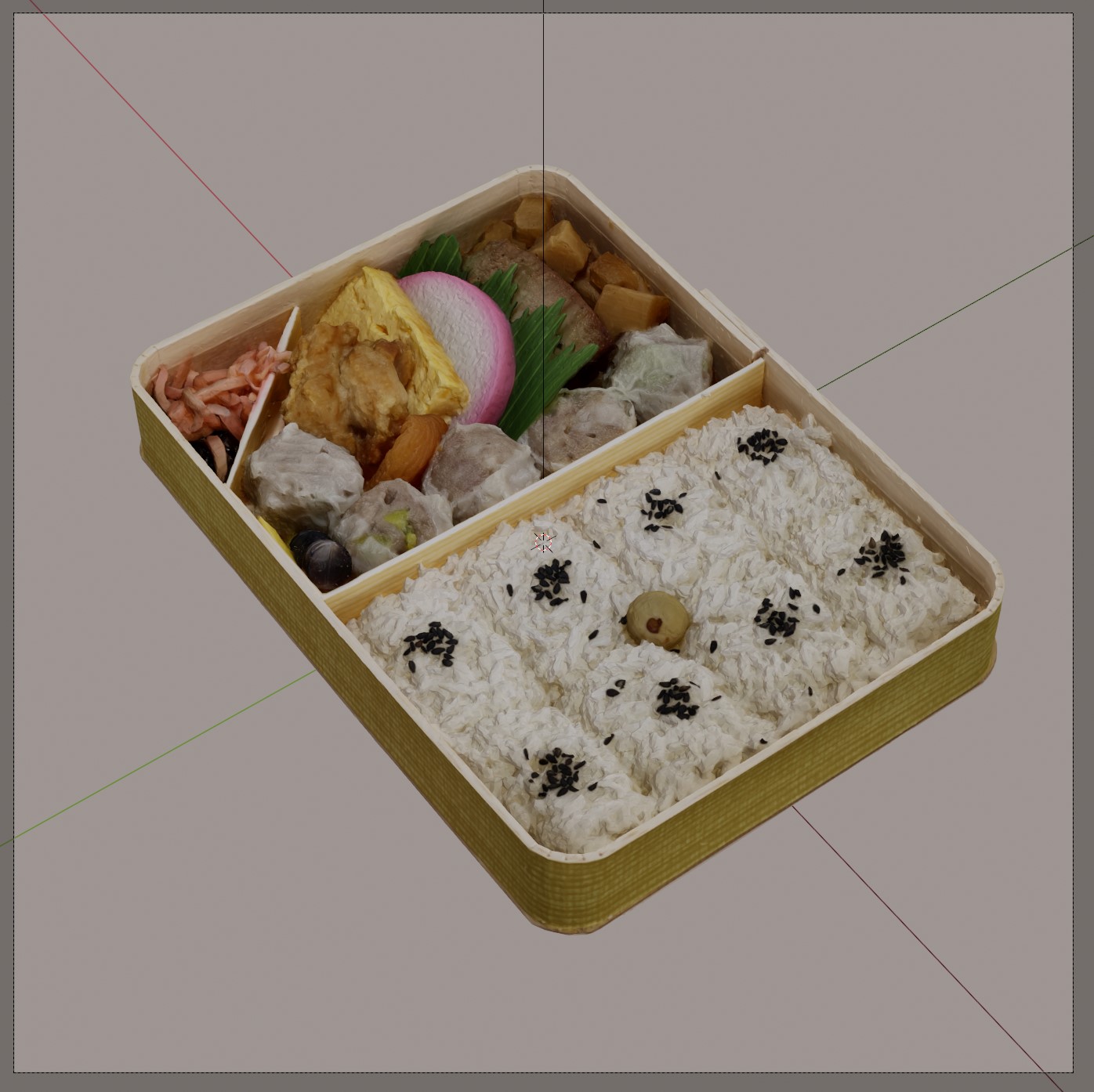
ライティングをしたい
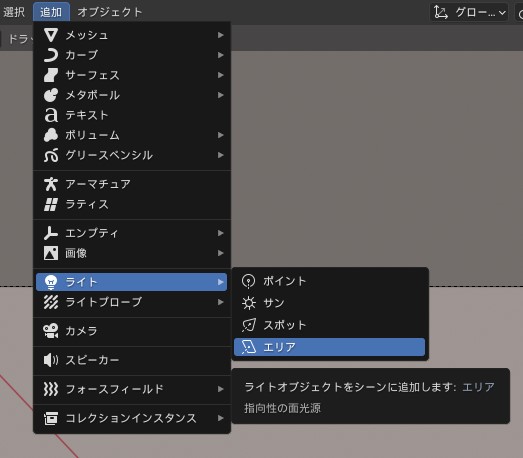
追加>ライトからエリアを選択。
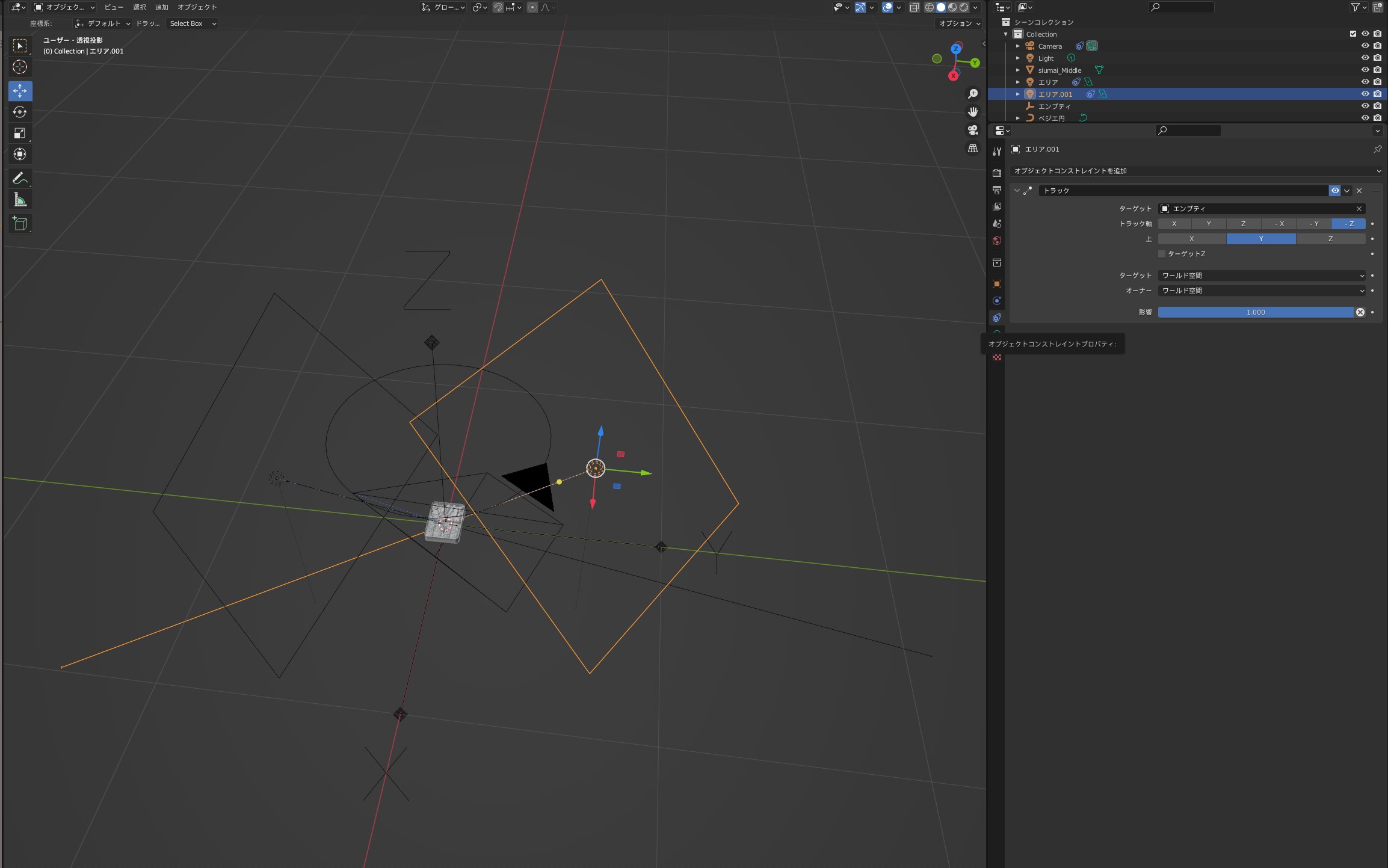
カメラと同じ様にオブジェクトコンストレイントプロパティからトラックを追加してターゲットの設定をすると、常に被写体に向いた状態でライトの位置を調整できる。
ライティングを設定した状態。
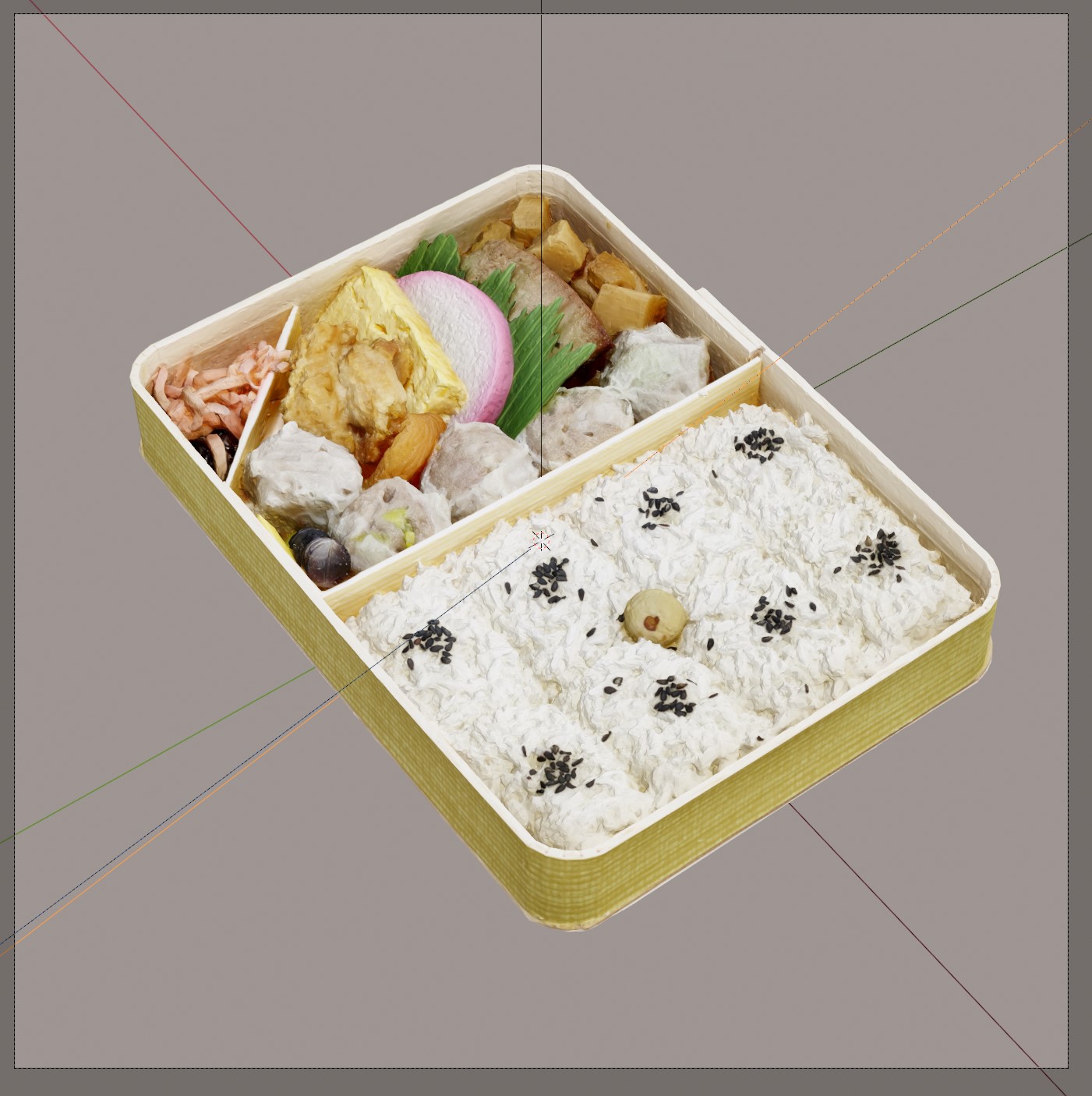
美味しそうに見せたい
今回は食品のフォトグラメトリモデルなので、せっかくなら美味しそうに見せたい。
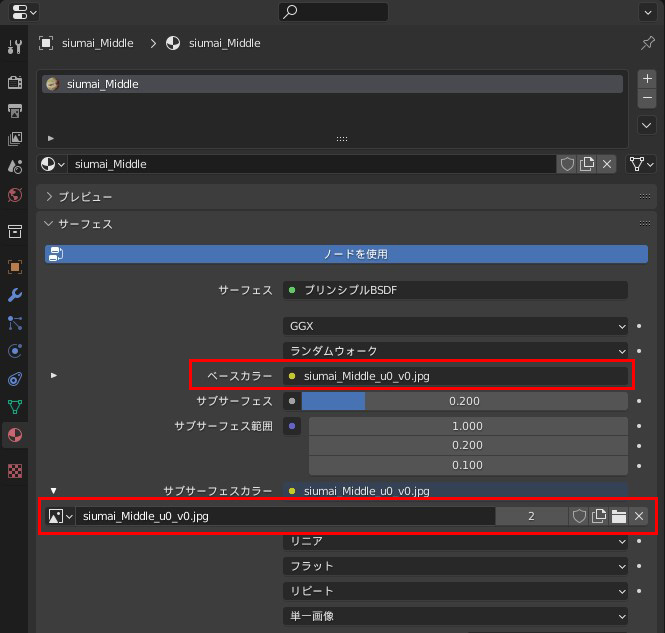
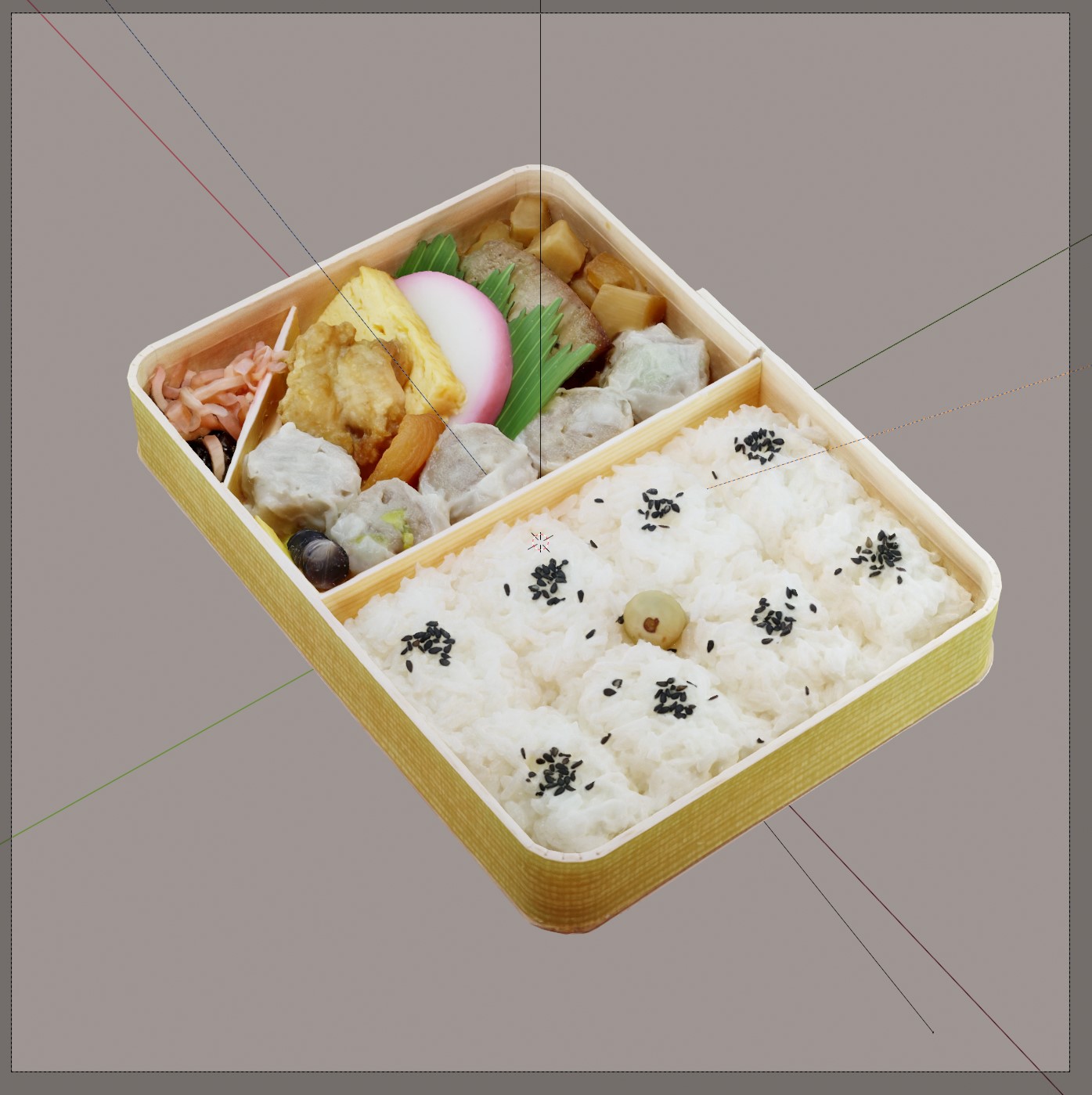
マテリアルプロパティの「サブサーフェスカラー」にベースカラーで使用しているテクスチャと同じものを割り当てる。 **「サブサーフェス」**のパラメータを調整。 質感パラメータも必要な場合は調整(今回の目的は手間をかけない事なのであまり弄らない)。
設定後の状態。
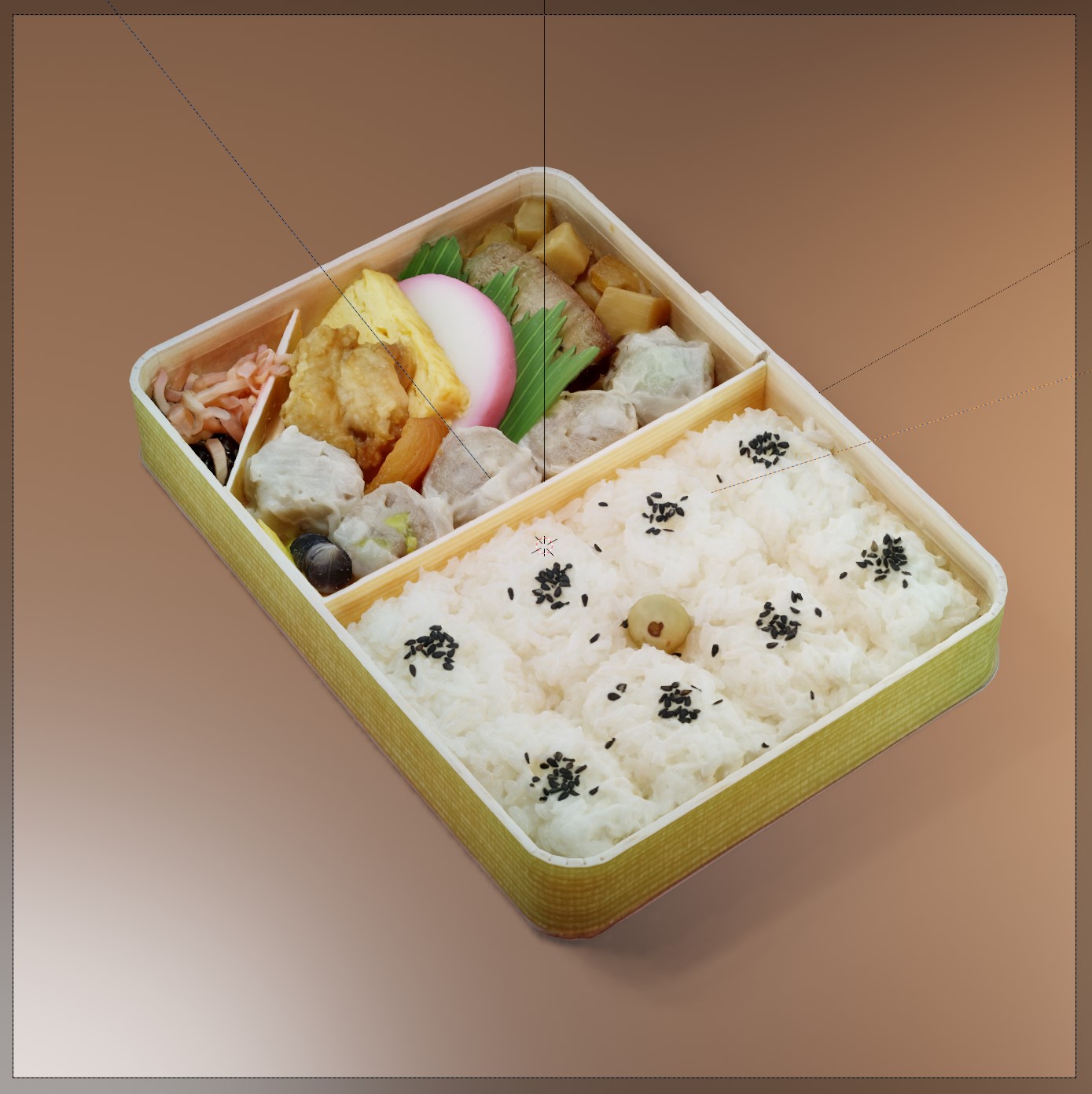
ここからさらに床を配置しライティングを調整しクオリティを調整する。
調整後の状態。
書き出しをしたい
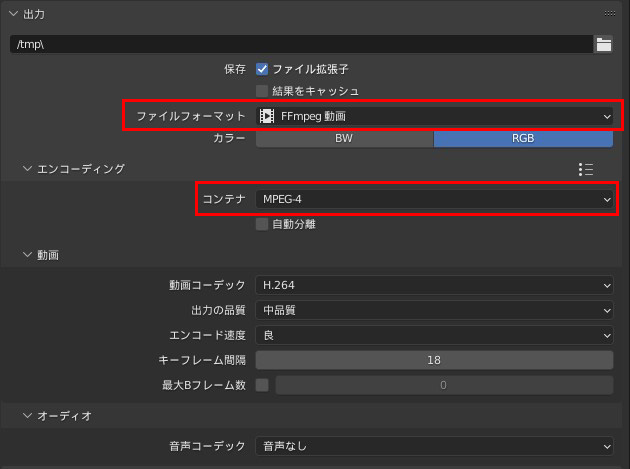
出力プロパティの**「ファイルフォーマット」**から「**FFmpg動画」**を選択し、コンテナを「**MPEG-4」**に指定することでmp4で書き出される。
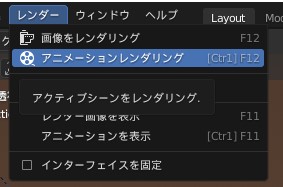
レンダーからアニメーションレンダリングを選択するとレンダリングが始まる。
完成!
[video width=“500” height=“500” mp4=“https://tascube.com/wp-content/uploads/2022/01/kiji011001mov.mp4”\]\[/video\]
そうして作ったのが40個の駅弁フォトグラメトリ映像。
https://twitter.com/tasklong/status/1476447384615854082?s=20
レンダラーにEeveeを使用したことでフォトリアル品質の5秒の動画が15秒ほどでレンダリング出来ると言うのはかなり有用だなと感じました。 ただEeveeにも長所短所があると思うのでそこはこれから検証していきたいところです。 ひとまずサクッとレンダリングしたい時には使いやすいレンダラーですね。