3DスキャンモデルをUEFNに読み込む
スマホのスキャンアプリなどで3DスキャンしたモデルをUEFNにインポートしてFortniteで使う方法。

インポートできる形式
スキャンアプリからエクスポート出来る形式は色々あるが、主に
- FBX
- GLB
この2つがわかりやすく使いやすい。
インポート設定はそのままでも問題ない。
[caption id=“attachment_1009” align=“aligncenter” width=“462”] FBXインポート設定画面[/caption]
[caption id=“attachment_1010” align=“aligncenter” width=“1006”] GLB / OBJのインポート設定画面[/caption]
インポートしたモデルの設定
モデルをインポートすると「マテリアル」「スタティックメッシュ」「テクスチャ」が読み込まれる。
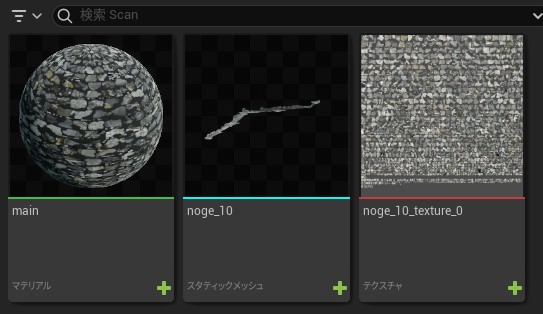
注意点として、複数のモデルをインポートする場合、同じフォルダ内に続けてインポートしようとするとマテリアルやテクスチャがの名前が「main」や「texture」となっている場合は上書きされてしまう事がある。
同じフォルダ内にインポートする場合は、マテリアルやテクスチャの名前の変更をしてから次のモデルのインポートをするようにした方が安全(ただつどリビジョンコントロールに変更が入るのでちょっと面倒)
この中で**「スタティックメッシュ」**がスキャンした3Dモデルで、これをダブルクリックするとモデルの設定画面になる。
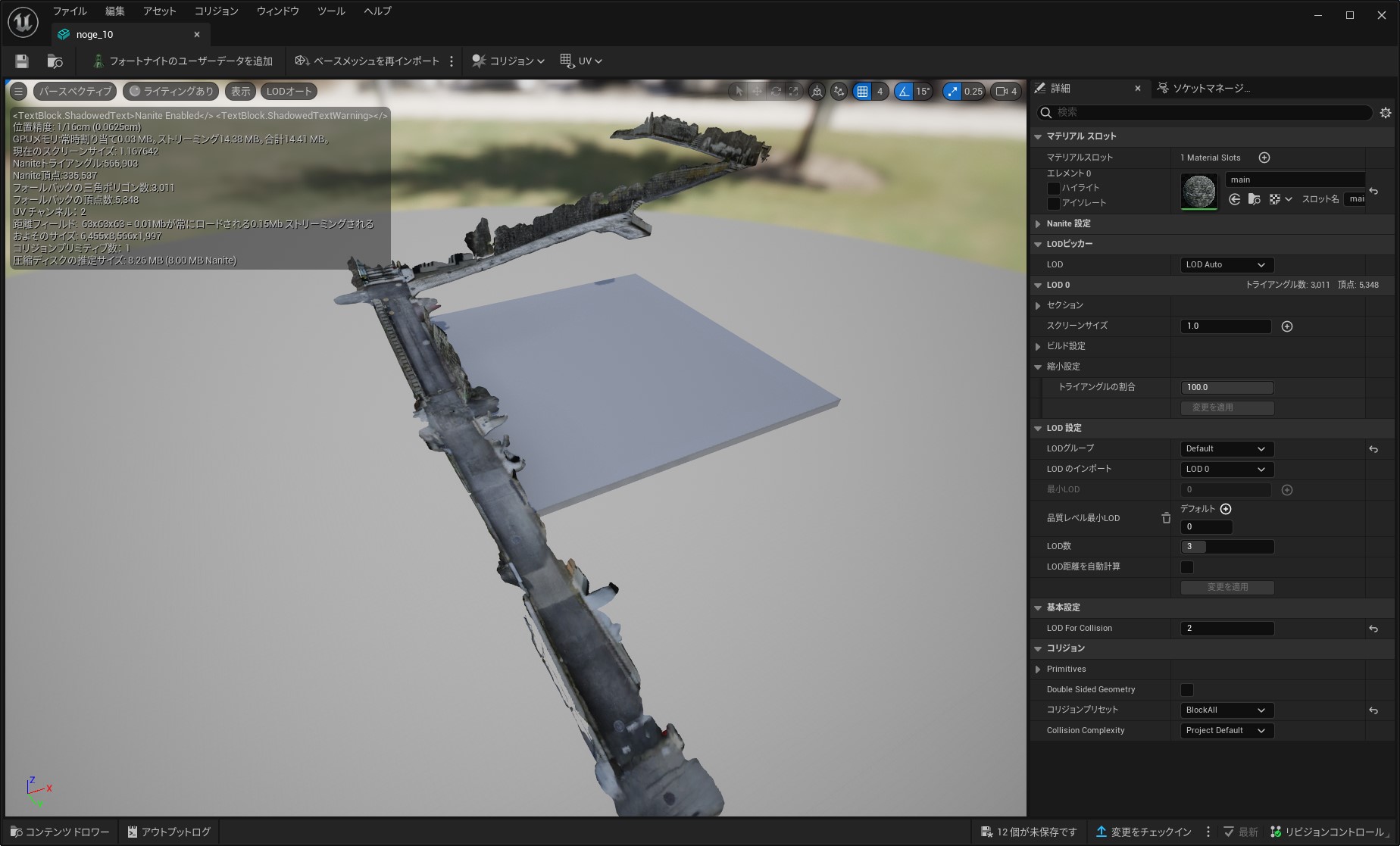
ここで**「表示」から「単純なコリジョン」に**チェックを入れると緑色の枠が表示される。


これは3Dモデルの衝突判定をする枠で、物が当たったら跳ね返ったり床であれば歩くことができるが、**「単純なコリジョン」**はモデルの大まかな形に子リジョンが設定されているので、このままだとスキャンしたモデルに近づくことができない。
[caption id=“attachment_1018” align=“aligncenter” width=“1920”] 道の歩こうとしても宙に浮いたようになってしまう。[/caption]
そこで、コリジョンの設定を変える。
先ほどのスタティックメッシュの設定画面を開き、上メニューの**「コリジョン」から「コリジョンを取り除く」**を選択する。

すると**「単純なコリジョン」**の緑の枠が表示されなくなる。
次に、右メニューの**「コリジョン」の項目にある「Collision complexith」から「Use Complex Collisiont As Simple」**を選択する。
こうするとモデルと同じ形のコリジョンが作られ、このモデルの場合は道の形に添って歩けるようになる。
ただし、この設定は計算が複雑になるため、ポリゴン数が多いモデルや複雑な形状のモデルに適用すると処理が重くなったりすり抜けたりすることがある。
変更を反映させて、スキャンモデルの上を歩けるようになった!

ちなみにこれはUE標準のコリジョン設定なので、UE5でも活用できる。