360 Video Still Cropperを公開しました
360°動画から指定の角度の静止画を切り出すアプリ、**「360 Video Still Cropper」**を公開しました。
Insta360やOSMO360等の360°カメラで撮影した動画から静止画を切り出し、フォトグラメトリソフトで使用できるようにするアプリです。
https://tascube.booth.pm/items/7325485
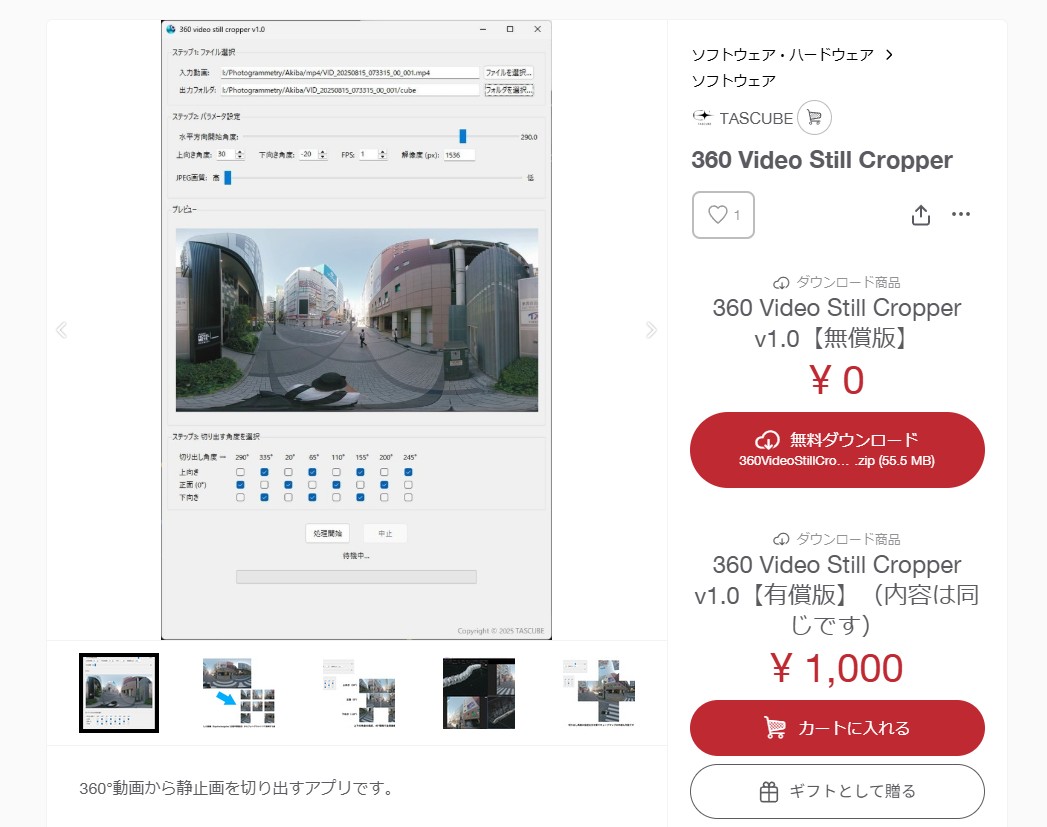
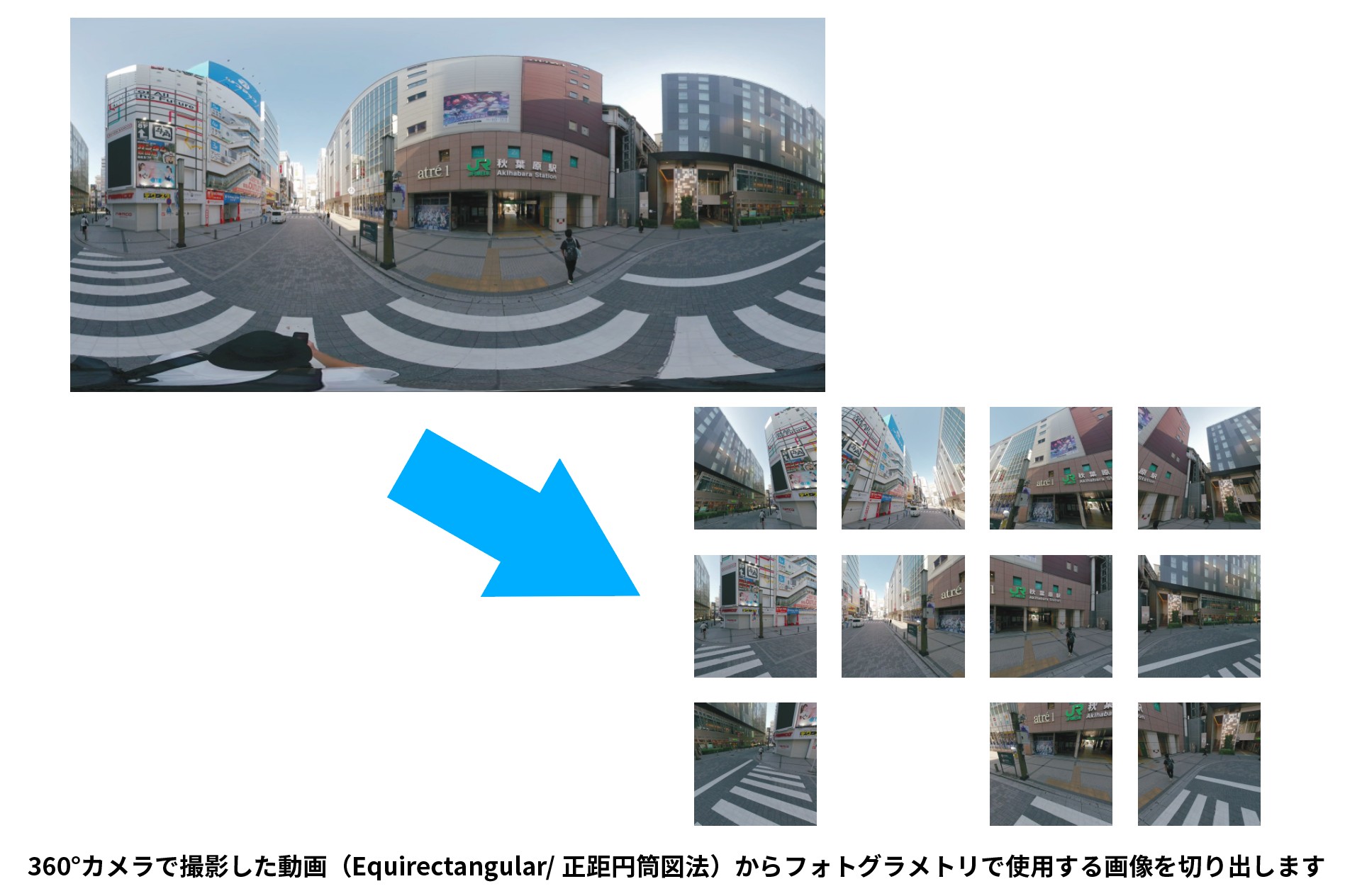
通常、360°カメラで撮影した動画等はエクイレクタングラー方式(正距円筒図法)という平面上では歪んだ状態の映像が採用されていますが、この状態では一般的なフォトグラメトリソフトで使用することが出来ません(Metashapeではエクイレクタングラーのまま使用できます)。
そのため、歪みを補正しフォトグラメトリソフト上でアライメントが行えるよう角度を指定し静止画として切り出す必要がありますが、このアプリではその作業を簡略化する事ができます。
事前準備 - FFmpegのインストール
FFmpegのダウンロード
このアプリは動画の処理にFFmpegを使用しています。
そのため、このアプリとは別にFFmpegをダウンロードし事前に設定をしておく必要があります。
1. 公式サイト(https://ffmpeg.org/)よりビルドをダウンロードします。(例: gyan.dev)
2. 解凍後、中にあるbinフォルダを任意の場所(例: C:\ffmpeg)に配置します。
環境変数の設定変更
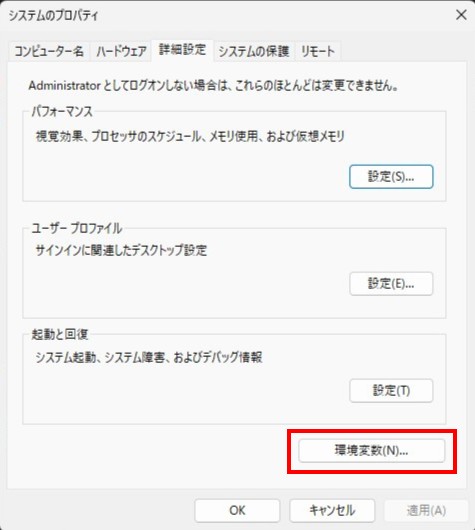
1.システムのプロパティから環境変数を選択
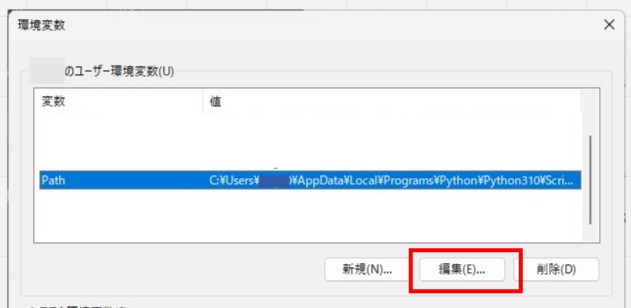
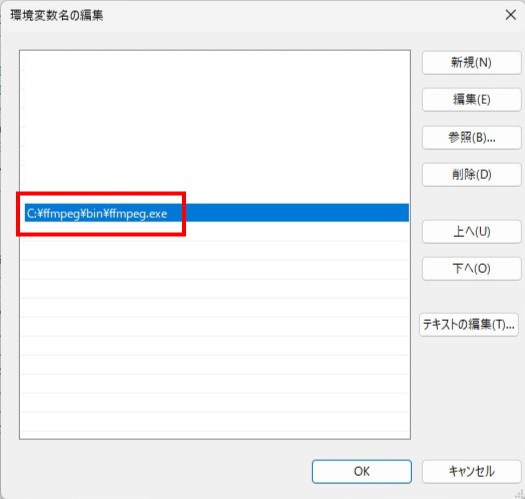
2.ユーザー環境変数から”PATH”を選択し編集ボタンを押す
3.ダウンロードし任意の場所に配置したFFmpegのパスを追記します
使い方
ファイル選択

入力動画:エクイレクタングラー形式の動画ファイルを指定します。対応ファイル形式は.mp4 / .movファイルです。
出力フォルダ:切り出した画像の保存先を指定します。
パラメータ設定
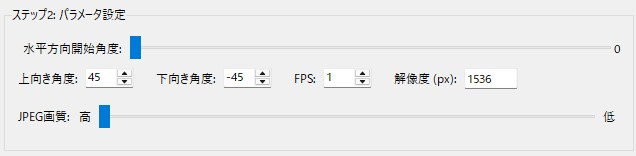
水平方向開始角度:
スライダーを操作すると読み込んだエクイレクタングラー動画のプレビューが横方向に移動します。
任意の場所を「正面」にしたい場合にこのスライダーで調整することが出来ます。
上向き角度:上方向の切り出し角度を指定します。
下向き角度:下方向の切り出し角度を指定します。
FPS:切り出す画像の間隔を指定できます。初期設定1FPSは、1秒に1枚画像を切り出すことを意味しています。2FPSした場合は1秒に2枚画像を切り出します。
解像度(px):切り出す画像の解像度を指定します。比率は正方形で固定になっています。初期設定の1536pxはInsta360 ONE RS 1-inchの解像度6144x3072pxの縦方向の半分のサイズになっています。
お使いのカメラの解像度に合わせて変更してください。
切り出す角度を選択
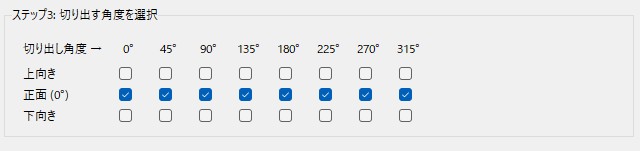
切り出す画像の角度をチェックボックスでON/OFFの選択をします。
角度は45°間隔になっています。 なぜ45°間隔なのは下で解説します。
上の水平方向調整のスライダーを動かすと、ここの角度も連動して更新します。
全てのチェックボックスを選択して画像を切り出すこともできますが、必要以上に書き出す必要はありません。
処理開始 / 中止 ボタン
全ての設定が終わったら処理開始ボタンを押すと処理が始まります。
途中で処理を止めたい場合は中止ボタンを押します。
以上でアプリの使い方の紹介を終わります。
次の記事で、360°動画から切り出す画像の考え方について紹介したいと思います。